iOS / macOS App
芯跳 CoreBeat
iPhone 和 iPad 版 1.1.0 已在部分地区上架,Apple Watch 版也可使用。Mac 商店版已送审
设备状态 App,可看 CPU、内存、网速、发热、电池和存储。iPhone 和 iPad 版 1.1.0 已在部分地区上架,加入首页自定义、验机档案、PDF 报告和网络稳定性长测。也支持 Apple Watch。
项目概览
- 四个平台:iPhone 和 iPad 是同一个通用 App,带桌面、锁屏小组件和控制中心按钮,也能用 Siri 和快捷指令查;Apple Watch 显示手表自己的状态,还有表盘组件;Mac 版常驻菜单栏,CPU 偏高、内存紧张、存储不足时会发提醒;另有一个官网下载版,多了温度风扇、进程排行、SSD 寿命和数据线 iPhone 检测
- 电池健康导入:从系统的「分析数据」里读出循环次数、最大容量和温度,补上 iOS 不直接给 App 的电池信息;一键体检按电池、存储、发热、内存、处理器打分并给出建议
- 网慢了先诊断:从手机到路由器、DNS、要不要网页登录,到国内外 9 个常用网站,一步步查出慢在哪儿,最后用大白话给结论;还能记每月的蜂窝流量,快超套餐时提醒
- iPhone / iPad 可重排首页卡片,并在工具箱做性能稳定性测试、按房间比较网络或回看本机验机档案
- 类型
- iOS / macOS App
- 我的角色
- 设计 · 开发
- 时间
- 2026.10
- 状态
- 进行中
- 隐私政策
- 隐私政策
截图
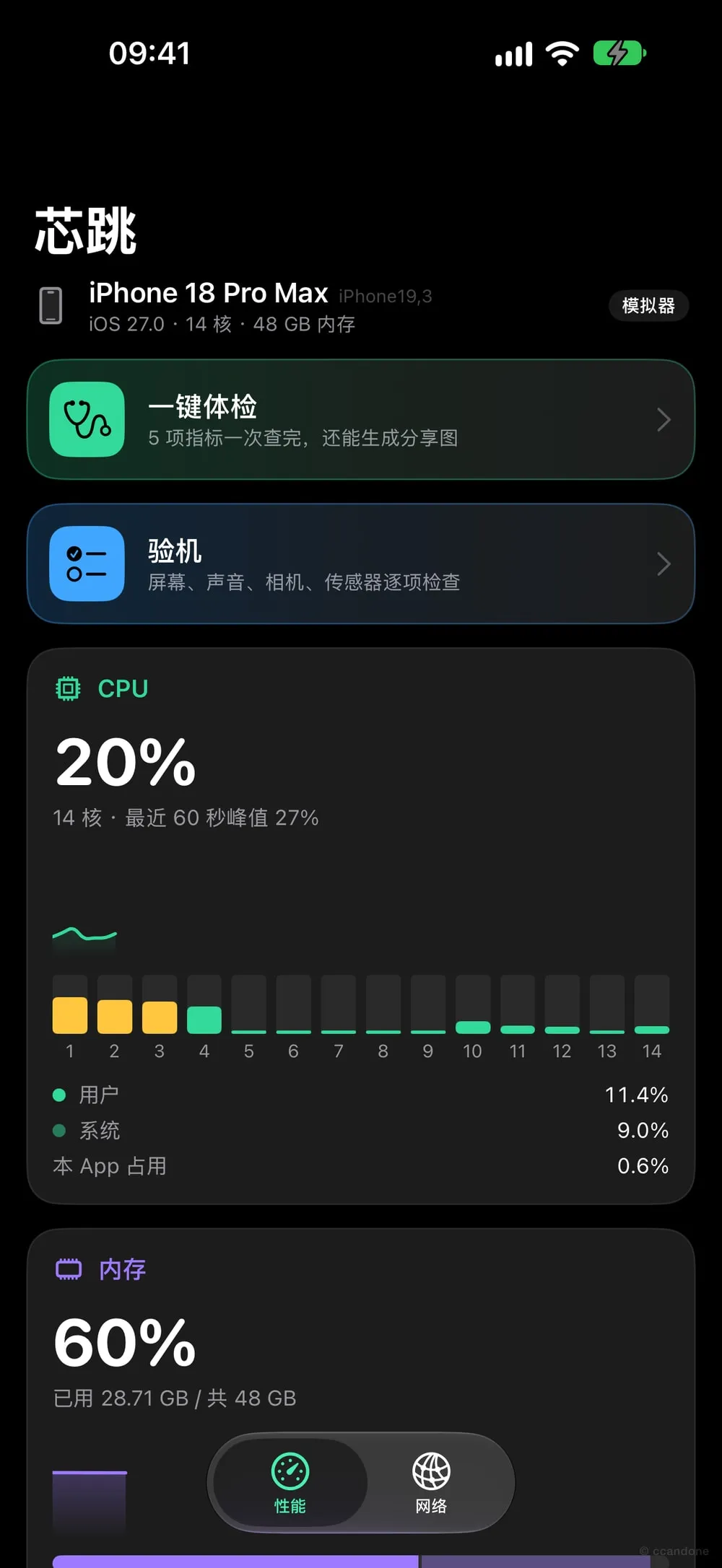
「性能」页:CPU 每个核心的负载和最近 60 秒曲线 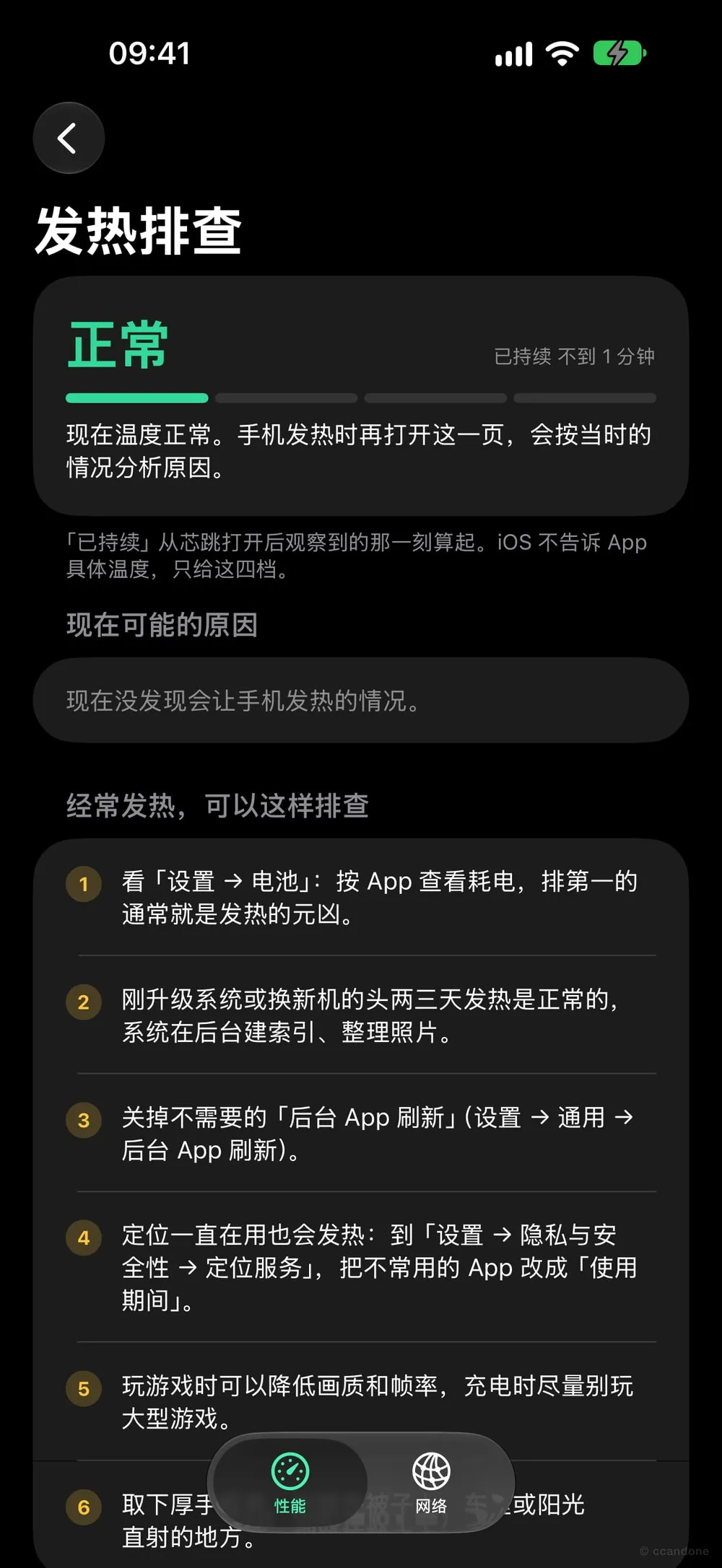
发热排查:按当前读数找原因,再给一份排查清单 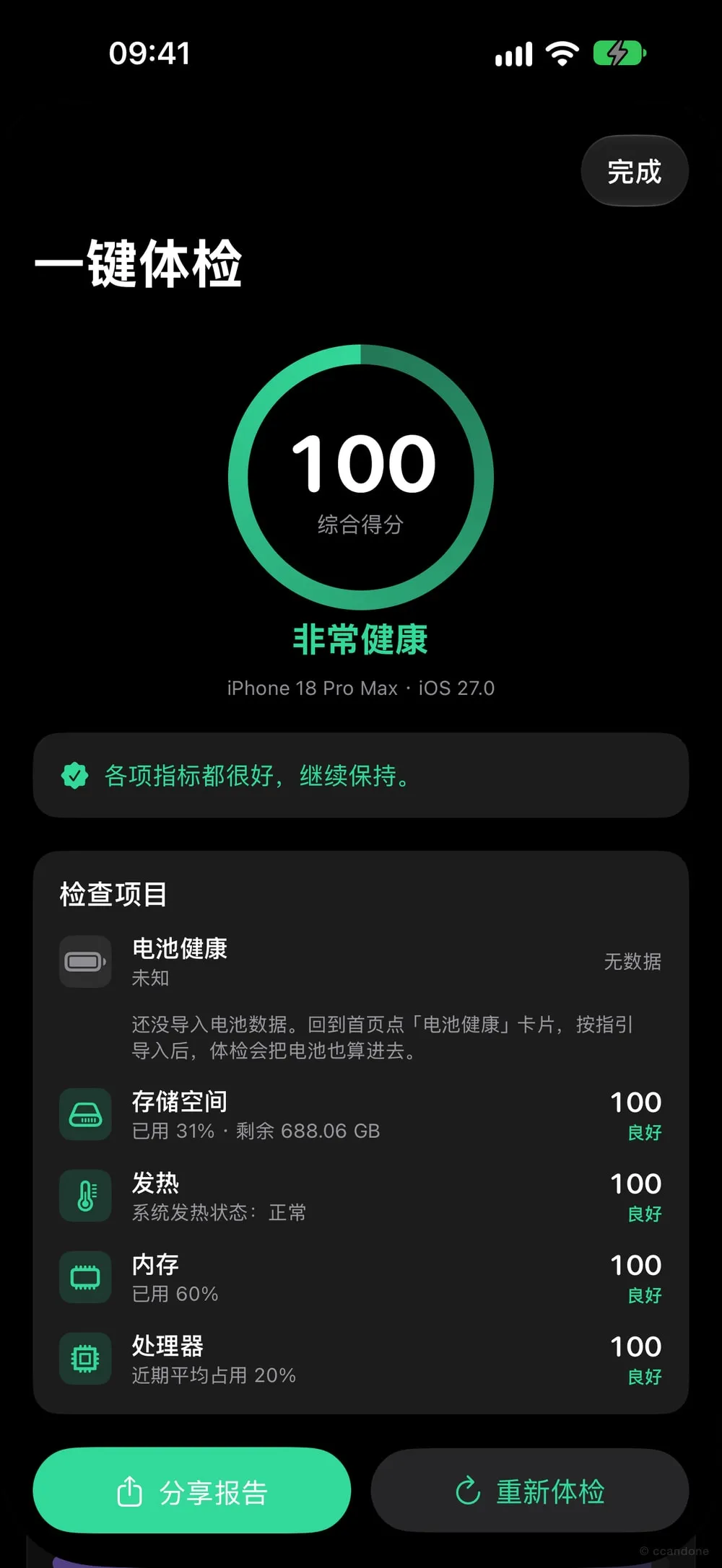
一键体检:五项打分,并给出建议
截图来自 iOS 模拟器,点一下可以看大图。
为什么做
手机热了、卡了、网速慢了,想知道到底是哪里的问题,App Store 上的同类 App 要么广告很多,要么要一堆权限。所以自己做一个:打开就能看,界面干净,不收集任何数据。
后来它不只看手机了,还加了 iPad、Apple Watch 和 Mac,所以从「手机状态」改名叫 芯跳 CoreBeat:「芯」谐音「心」,像设备的心跳。
能看到什么
iPhone / iPad
- CPU:总体使用率、每个核心的使用率,以及这个 App 自己占了多少。
- 内存:已用、缓存、空闲、压缩各占多少,和这个 App 自己用的内存。
- 网络:Wi‑Fi 和蜂窝的实时上下行网速,今天用了多少 Wi‑Fi 流量、这个月用了多少蜂窝流量。
- 发热状态:系统给出的四档(正常 / 微热 / 较热 / 过热),每档附一句说明。
- 电池:电量、是否在充电、是否开着低电量模式,以及现在充电或耗电有多快(按电量变化估算,比如「充电约 1.5%/分钟」);导入后还能看到健康度和循环次数。
- 存储:总容量、可用和可清除的空间、这个 App 自己占了多少,空间紧张时给出清理建议。
- 发热排查:点发热卡片进去,按当前读数列出可能的原因(在充电、CPU 一直很忙、正在大流量下载、用着蜂窝、电量很低),再给 6 条常见的排查办法;首页在较热、过热时顶部会出现提醒。
每秒采样一次,CPU、内存和网速有最近 60 秒的折线图。顶部直接显示设备的产品名称,比如 iPhone 13、iPad Pro。iPad 宽屏时分两列显示,支持横竖屏和分屏。
「网络」页列出当前 Wi‑Fi 的名称(点一下才读,iOS 要求先给精确定位权限)、本机 IPv4 / IPv6 地址、网关、DNS、VPN、系统代理,以及每条蜂窝线路的制式(5G SA / NSA、LTE 等)和哪条是数据卡。
月度蜂窝流量:设好结算日和套餐大小,芯跳按月记蜂窝流量,可以照运营商的账单校准,用到 80% 和 100% 时发本机通知。App 打开时、小组件刷新时和系统给的后台时间里都会记一笔;iOS 不提供逐日的流量账本,所以只会少算、不会多算,页面上写明了。
网络诊断:网慢的时候点一下,依次查:有没有连上网 → 手机到路由器的延迟(需要「本地网络」权限)→ 9 个网站的域名解析,再故意查一个不存在的域名,能解析出地址就说明 DNS 被劫持 → 要不要网页登录(访问 Apple 的 captive.apple.com)→ 到百度、微信、淘宝、抖音、Apple、iCloud、Google、GitHub、YouTube 各连几次,看延迟、丢包和抖动。最后用一句大白话说慢在哪儿。开着 VPN 或代理软件时会识别出来,换一套测法,不会误报「DNS 被劫持」。
充电实时活动(iPhone):充电时打开芯跳,可以在锁屏和支持的灵动岛上看电量、充电速度和可用时的预计充满时间。退到后台后,系统继续显示已生成的倒计时,读数在下次打开时更新。可在耗电速度页关闭。
小组件:桌面小号、中号、大号和锁屏圆形、长条、单行样式,上面有刷新按钮;另有一个「单项」小组件,可以自己选只显示 CPU、内存、存储、电池或本月蜂窝流量。系统大约每 15 分钟刷新一次小组件,这一点在说明里写清楚了。
快捷指令和控制中心:不打开 App 就能问 Siri 电池电量、剩余存储和发热状态,也能放进自己的快捷指令里;控制中心(iOS 18 起)有一键体检、网络测速、网络诊断三个按钮,点了直接进对应的页面。
Apple Watch:显示手表自己的电池、发热、CPU、内存、存储和网络,转表冠滚动;还有两种表盘组件:「存储空间」和「芯跳概览」(电量、存储、发热),每小时刷新。
验机(iPhone / iPad):17 项硬件检查,买二手机或者摔过之后用得上:屏幕坏点、触摸和多点触控,扬声器、听筒和麦克风,前后摄像头和闪光灯,震动、加速度计、陀螺仪、指南针、气压计、距离感应器,音量键、面容 ID / 触控 ID 和定位。做完可以生成一张报告图分享,上面只有设备型号、系统版本和每项结果。
网络测速(iPhone / iPad / Mac):测下载、上传速度,以及到百度、微信、抖音、Apple、GitHub、Google 这些常用服务的延迟,只有你点「开始测速」才会联网。测速结果可以看趋势、按网络比较,也可以删除本机记录。
Mac:菜单栏常驻显示读数,显示哪几项可以自己选(CPU、内存、网速、温度、电量、硬盘读写),点开是小面板,另有一个仪表盘窗口:芯片的性能核 / 能效核、GPU 使用率、内存压力、交换区、电池循环次数和健康度等。
- 硬盘:实时读写速度和曲线,已用 / 可清除 / 空闲空间,硬盘型号、文件系统和开机以来的读写总量。官网版还能读到 SSD 的剩余寿命、累计写入和通电时长。
- 提醒:CPU 持续偏高、内存压力紧张、存储快满、系统降温降频(官网版还有 CPU 温度过高)时发系统通知。条件要持续一段时间才提醒,同类提醒有冷却时间,开关和阈值都能在设置里调,还能发一条测试通知。
- 进程排行(官网版):把子进程合并到所属的 App,按 CPU 或内存排序,能展开看每个子进程和线程;菜单栏面板里显示占用最高的三个。
- 历史趋势:每分钟记一笔平均值,保存最近 7 天,可以看 1 小时、24 小时和 7 天的曲线,找出刚才是什么时候、哪个 App 让 Mac 变卡的。仪表盘窗口里用「实时 / 历史趋势 / 网络测速」切换。
- 功耗和配件电量:在系统提供数据的机型上,电池卡片和菜单栏可显示整机功耗、充放电功率,以及已连接蓝牙配件的电量。配件电量低时可发本机提醒。
- 硬件与零件:内存和闪存的颗粒厂商、电芯厂商、电量芯片、电池设计容量、充电器、Wi‑Fi 和蓝牙芯片、屏幕、雷雳,以及型号号码对应的销售地区和激活锁状态。
- iPhone 检测(官网版):用数据线把 iPhone 连到 Mac,只读地查电池循环次数和真实健康度、实时充放电功率、闪存厂商和容量、型号号码(看出是官翻、换新还是展示机)、激活状态、是否监管机或被机构管理(MDM)、量产机还是工程样机、各摄像头模组是否被系统识别、死机重启和闪退次数、芯片、主板、基带和 SIM。买二手 iPhone 时很有用,还能生成报告图。不改手机的任何设置和数据,也不显示序列号、IMEI、手机号和 App 名称。
- 开机自动启动:在设置里打开就行。
- 正式版只在菜单栏运行时大约占 1.2% 的 CPU:折线图改成自己画,温度和进程每 3 秒才采样一次。仪表盘窗口关掉、最小化或被挡住 30 秒后就停止绘制,读数没变就不刷新界面。
- 流量统计:系统给的网卡计数是 32 位的,单张网卡超过 4 GB 就会从 0 重来,很多工具因此把流量算错。芯跳按网卡分段累加,识别归零和绕回,Mac 上显示「芯跳启动以来」的流量。
电池健康导入
iOS 不让 App 直接读电池健康度和循环次数,但系统每天会在「设置 → 隐私与安全性 → 分析与改进 → 分析数据」里写一份日志,里面有这些数字。把最新那份日志分享给芯跳(或者从文件导入、粘贴),它会在本机读出循环次数、最大容量、当前满电容量、平均和最高温度,只保存这几个数字,多次导入还能看到变化曲线。
导入过两次、间隔一个月以上,还能算出电池老化得多快:每月掉多少、每 100 次循环掉多少,以及大概哪个月会降到 80%。离上次导入超过 30 天时首页会提醒再导一次。
一键体检
按电池健康、存储、发热、内存、处理器五项打分(Mac 官网版再加一项硬盘健康),得出总分和「非常健康 / 状态良好 / 需要关注 / 建议处理」的结论,分数低的项会给出具体建议。报告可以生成一张图片分享,图片里只有设备型号、系统版本和得分,不含任何地址。
1.1.0 的工具箱和首页
iPhone 和 iPad 的「工具箱」集中放置体检、验机、电池和网络工具。性能稳定性测试以固定负载跑 1、3 或 5 分钟,绘出处理速度和系统发热状态。网络质量地图用手动输入的房间名比较响应时间和轻量下载,两项工具的历史都保存在本机。网络稳定性长测支持 1、3、5 分钟,记录请求响应和连接变化。验机档案可在本机对比前后结果,并主动导出 PDF。首页支持重排卡片、精简模式和 1、2、5 秒刷新间隔。
Mac 商店版新增从文件读取 iPhone 分析日志的电池健康报告,报告只留在内存,清除或退出即消失。
苹果平台的边界
为了能上架 App Store,只用苹果公开的接口。所以有些数据 App 拿不到:CPU 温度、信号强度、运营商名称,以及手机号码这类身份信息。App 里会如实写明,温度用系统提供的「发热状态」四档代替,不做任何伪造或估算。iOS 会挂起后台的 App,所以也不做后台持续监测,只有月度蜂窝流量会借系统偶尔给的后台时间记一笔。
Mac App Store 的版本运行在沙盒里,读不到温度传感器、硬盘的 SMART 数据,也看不到其他 App 的进程。所以 Mac 做了两个版本:App Store 版完全不含这部分代码,进程那里改成说明和一个打开「活动监视器」的按钮;官网下载版不开沙盒,多了「温度与风扇」(CPU、GPU、硬盘、电池温度和风扇转速)、SSD 健康、进程排行和 iPhone 检测。
隐私
- 所有读数都在设备上计算,不上传、不保存到任何服务器,隐私清单里声明的是「不收集任何数据」。
- 查询公网 IP、测速和网络诊断都由你主动发起。网络质量地图和网络稳定性长测也只在你开始测量时连接 Cloudflare 测速服务器。房间名和测量历史保留在本机。
- Wi‑Fi 名称要精确定位权限才读得到(这是 iOS 的规定),只在你点按时请求,位置不保存、不上传;月度流量和设置存在手机上,和小组件共用,不离开设备。
- 本机保留最近 100 条测速记录,用于趋势和网络对比。iPhone / iPad 在已有权限时可能把 Wi‑Fi 名称和结果一起保存在本机。记录可以删除。
- 「网络」页右上角有一个眼睛按钮,可以一键隐藏所有地址,截图分享时不会泄露自己的 IP。
- 电池日志只在本机解析;页面里也提醒了:「共享分析」会把匿名数据发给 Apple,介意的话可以导入完再关掉。
- iPhone 检测只走数据线,只读取、不保存,读到的内容只在这台 Mac 上显示。
- 验机时相机只预览,定位只检查精度,录音短暂用于回放并在检查后清理。这些检查数据不上传。
- Mac 的提醒是本机的系统通知,进程列表和硬盘数据也只在本机读取、显示,不保存;历史趋势只存在这台 Mac 上,超过 7 天自动删掉。
技术
- Swift + SwiftUI,图表用 Swift Charts,小组件用 WidgetKit,最低支持 iOS 17,固定深色界面。
- 全部界面文字放在一个 String Catalog 里,中文和英文跟随系统语言;设备型号对照表是从 Xcode 自带的设备描述文件生成的。
- 采样逻辑和界面组件放在四个平台共用的代码里;CPU 和内存用 Mach 接口读取,网速来自网卡的字节计数,网络信息来自 Network 和 CoreTelephony 框架,DNS 通过 libresolv 读取。
- Mac 官网版用 C 写了两个小模块:一个读取 SMC 的温度和风扇数据,一个读取 NVMe 硬盘的 SMART 健康信息,都只编译进这个版本。iPhone 检测自己实现了 usbmux 和 lockdown 通信,用 Mac 和手机已有的信任配对读取诊断信息,也只在这个版本里。
- 工程用 XcodeGen 从配置文件生成,方便维护。
- App 图标是一个分成三段的圆环:绿色是 CPU、紫色是内存、蓝色是网络,和 App 里的配色一致。
进度
- 性能仪表盘和「网络」页,真机上核对过数据
- App 图标、桌面和锁屏小组件
- Apple Watch 版、Mac 版(App Store 版 + 官网版)
- iPad 适配
- 改名为芯跳 CoreBeat
- 电池健康导入、一键体检报告
- Mac 提醒、进程排行、硬盘卡片和 SSD 健康
- 中英双语、显示设备型号名称、Mac 开机启动
- 验机、网络测速、Mac 历史趋势和菜单栏自定义
- Mac 硬件与零件卡片、官网版 iPhone 检测
- 电池老化速度、充电 / 耗电速度、网络诊断、发热排查、Siri 快捷指令和控制中心按钮
- 上传 TestFlight
- 月度蜂窝流量、更多小组件、手表表盘组件、Wi‑Fi 名称、Mac GPU 和降低占用,修好超过 4 GB 流量归零的问题
- 测速历史、iPhone 充电实时活动、Mac 整机功耗和蓝牙配件电量
- 准备 App Store 上架文案和截图
- iPhone、iPad 和 Apple Watch 已在部分地区的 App Store 上架,Mac 商店版已送审
- iPhone、iPad 版 1.1.0 上架,加入工具箱、首页自定义、验机档案和网络稳定性长测。App Store(美国区)
- 真机验证 Apple Watch、充电实时活动和蓝牙配件电量
- Mac 商店版发布,官网版签名和公证后提供下载
- 之后想做:iPhone 上的设备状态历史趋势、iPad 的大号小组件